搜狗输入法下载:提升办公效率的智能键入方案与进阶技巧

针对高频办公用户,本文深入剖析搜狗输入法下载后的核心配置与实战应用。涵盖多设备词库同步、快捷键自定义及针对Win10/11系统的兼容性排查。通过优化输入逻辑,帮助职场人士实现从“打字”到“高效产出”的跨越,解决长句识别不准、专业术语录入慢等痛点,是追求极致生产力的必备指南。
在数字化办公时代,输入法不再仅仅是字符转换工具,而是连接思维与屏幕的效率中枢。完成搜狗输入法下载只是第一步,如何通过深度定制化配置,使其适配你的专业领域和操作习惯,才是决定产出效率的关键。
突破录入瓶颈:不仅是搜狗输入法下载,更是工作流优化
许多用户在完成搜狗输入法下载后,往往只停留在基础打字层面。实际上,其核心价值在于“细胞词库”的深度集成。对于法律、医疗或互联网行业的办公族,建议在安装后立即进入“属性设置-词库”页面,勾选对应的专业领域词库。例如,2024年更新的互联网热词库能显著减少新词录入时的翻页次数。此外,通过开启“智能长句预测”,系统会根据上下文逻辑自动补全,这在撰写周报或长篇方案时,能将击键次数降低约30%,真正实现意到笔随。
跨屏协作实战:多设备同步与账号配置细节
在多办公设备并行的环境下,搜狗输入法的云同步功能是核心竞争力。完成搜狗输入法下载并登录账号后,建议手动触发一次“词库同步”与“配置同步”。一个典型的办公场景是:你在PC端自定义的“快捷短语”(如输入“dz”自动弹出公司详细地址和税号),通过云端实时同步至移动端。若遇到同步失败,通常是因为防火墙拦截了SogouServices.exe进程,只需在安全软件中将其设为白名单。这种无缝衔接确保了无论在工位还是差旅途中,输入习惯始终如一。

极速进阶:隐藏快捷键与自定义短语的生产力爆发
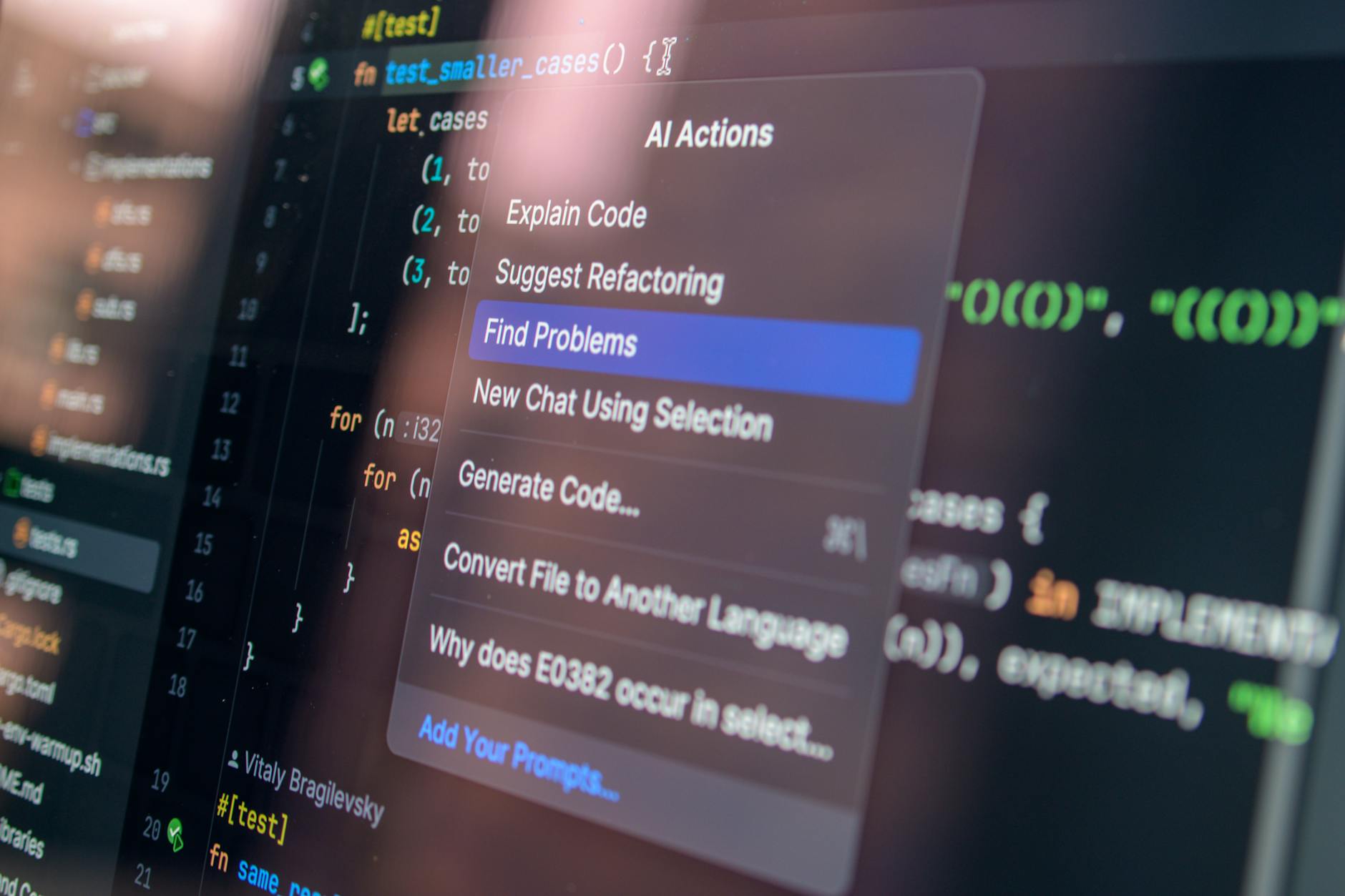
真正的效率达人从不翻页找字。在搜狗输入法下载后的进阶配置中,利用“V模式”可以快速进行单位换算、日期格式化或数学运算。例如,输入“v2024.10.27”可直接选择多种中文日期格式。同时,建议配置“自定义短语”功能,将繁琐的回复模板(如:收到,辛苦了,稍后回复您)绑定到简单的字母组合。在最新版本(如v14.1系列)中,搜索候选功能已支持直接调用AI助手,这意味着你无需切换窗口,直接在输入框内即可完成简单的信息检索与文案润色。
解决兼容性顽疾:Win11环境下的输入法排查
部分用户在Win11系统进行搜狗输入法下载安装后,可能会遇到“任务栏图标消失”或“全屏应用下无法呼出候选框”的问题。这通常与系统自带的IME冲突有关。排查方案是:进入系统设置-时间和语言-语言和区域,将搜狗输入法设为默认值,并在“高级键盘设置”中勾选“允许我为每个应用窗口使用不同的输入法”。此外,针对高分屏(4K)用户,若候选框字体过小,可在搜狗设置的“外观”选项中开启“高DPI适配”,确保在复杂显示环境下依然拥有清晰的视觉反馈。
常见问题
搜狗输入法下载安装后,在某些全屏游戏中无法显示候选框怎么办?
这通常是由于游戏全屏模式与输入法渲染层级冲突。可尝试切换为“窗口化全屏”模式,或在搜狗设置中开启“游戏模式”,该模式会优化DirectX环境下的兼容性,确保候选框正常浮现。
如何彻底关闭搜狗输入法自带的资讯弹窗?
进入“属性设置”-“外观”-“皮肤设置”,取消勾选“开启皮肤推荐”。同时在“高级”选项中,关闭“今日搜狗”及相关资讯提醒。对于追求极致简洁的用户,建议在安装时选择自定义路径,并定期清理安装目录下的PopUp相关组件。
搜狗输入法下载后,如何快速导入其他输入法的个人词库?
搜狗支持多种格式的词库导入。在“词库”管理界面,点击“用户词库管理”-“导入”,支持txt、bin或scel格式。若从其他主流输入法迁移,可先导出为txt文本,再通过搜狗的转换工具进行一键适配,确保多年积累的输入习惯得以延续。
总结
立即完成搜狗输入法下载,开启您的智能办公新体验。点击下方官方链接获取最新版本,并同步您的专属效率词库。